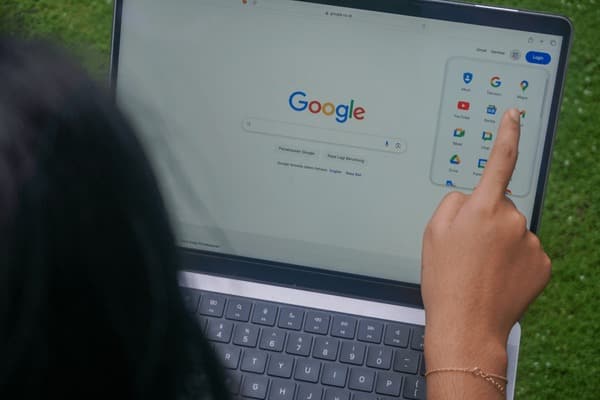
在完成Gmail邮箱购买后,许多用户面临的首要挑战是如何将原有邮箱账户中的重要数据——包括历史邮件和联系人列表——安全、完整地迁移到新账户中。这个过程被称为数据迁移,是确保工作连续性和个人数字资产完整性的关键一步。无论是出于业务扩展、品牌统一还是获取更佳功能的目的,掌握高效的数据迁移方法都能让你无缝衔接新旧邮箱,避免信息丢失的烦恼。
为什么数据迁移至关重要?
你可能因为各种原因选择购买一个新的Gmail邮箱,例如需要一个更专业的商务地址,或者希望获得一个全新的谷歌账号购买体验。然而,旧邮箱中积累的通信记录、重要文件附件以及宝贵的联系人网络,都是不可替代的数字资产。成功的数据迁移不仅能保留这些珍贵信息,还能让你在新邮箱中立即投入工作,无需在两个账户间来回切换,极大地提升了效率和便利性。一个顺利的迁移过程是保障[链接]邮箱安全与高效使用的基础。
准备工作:迁移前的必要检查
在开始导入操作之前,充分的准备是成功的一半。首先,请确保你已能顺利登录新旧两个邮箱账户。对于旧邮箱,建议你清理一下无用邮件,以减少迁移的数据量,提升速度。同时,检查旧邮箱是否开启了IMAP或POP3服务(大多数主流邮箱服务都默认开启),这是Gmail获取外部邮件的前提。此外,将重要的联系人列表导出为通用格式(如.vcf或.csv文件)也是一个好习惯,可以作为备份,防止迁移过程中出现意外。了解这些[链接]Gmail高级功能和安全设置,也能让后续使用更得心应手。
核心方法一:使用Gmail内置的“导入邮件和联系人”功能
这是Gmail官方提供的最直接、最常用的迁移工具,尤其适合从其他服务商(如Outlook、Yahoo、163等)迁移到Gmail。操作流程非常清晰:登录你新购买的Gmail账户,点击右上角的“设置”(齿轮图标),选择“查看所有设置”。在“账户和导入”选项卡中,找到“导入邮件和联系人”并点击。随后,系统会引导你输入旧邮箱的地址和密码(可能需要应用专用密码),并选择导入内容(邮件、联系人或两者)。你可以选择是否持续导入未来30天内收到的新邮件。这个过程可能需要一些时间,具体取决于旧邮箱的数据量。这种方法能有效实现[链接]批量导入联系人,非常高效。

核心方法二:通过POP3设置手动配置收取旧邮件
如果你的旧邮箱服务商比较特殊,或者你想更精细地控制邮件收取规则,手动配置POP3是一个可靠的选择。同样在Gmail的“设置” > “账户和导入”中,找到“用POP3检查邮件”并点击“添加邮件账户”。输入旧邮箱地址后,Gmail通常会尝试自动配置服务器设置。如果失败,你需要手动输入POP3服务器地址、端口和加密类型(这些信息可在旧邮箱的帮助中心找到)。配置完成后,你可以选择是否在Gmail服务器保留旧邮件的副本,以及是否为导入的邮件添加标签以便识别。这种方法给予了用户更大的控制权。
核心方法三:联系人的导入与导出
联系人迁移通常比邮件更简单。如果你已按照准备工作的建议导出了.vcf或.csv文件,那么只需在新Gmail中进入“谷歌联系人”页面,点击左侧的“导入”按钮,选择文件并上传即可。系统会自动匹配字段并完成导入。此外,如果你从另一个Gmail账户迁移,可以直接使用谷歌联系人本身的导出/导入功能,兼容性最佳。确保你的[链接]联系人管理井井有条,对于商务沟通至关重要。
迁移后的验证与整理工作
所有导入操作完成后,切勿认为万事大吉。请务必花时间进行验证:随机抽查一些历史邮件,确保其内容和附件完整无误;检查联系人列表,看是否有重复或信息缺失。之后,利用Gmail强大的标签和过滤器功能对导入的邮件进行分类整理,这能让你的新邮箱从一开始就保持高效和有序。同时,建议在一段时间内同时监控新旧两个邮箱,确保没有重要邮件被遗漏。
常见问题与解决技巧
在迁移过程中,你可能会遇到诸如“密码错误”、“连接超时”或“导入速度慢”等问题。对于密码错误,请检查是否需要在旧邮箱中生成“应用专用密码”。连接问题可能与网络环境或旧邮箱服务器的安全设置有关,尝试更换网络或核对服务器信息。对于大量邮件的迁移,耐心是关键,可以考虑分时段进行。记住,一个稳定的[链接]谷歌邮箱使用体验,始于一个成功的开端。
总之,Gmail邮箱购买后的数据迁移是一个系统性的过程,但只要遵循正确的方法和步骤,完全可以自己轻松完成。通过合理利用Gmail的内置工具和遵循最佳实践,你可以确保所有重要的邮件和联系人平稳过渡,让你毫无后顾之忧地开始使用全新的Gmail邮箱。